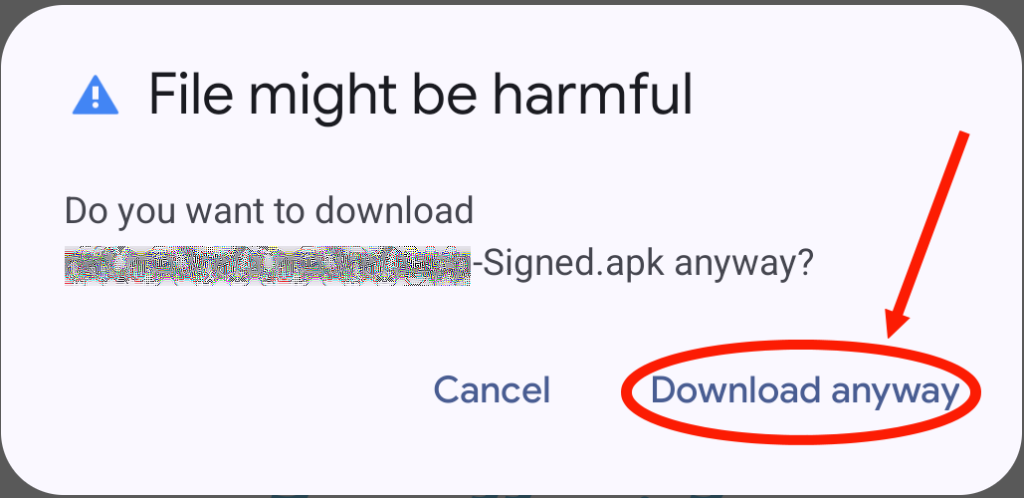
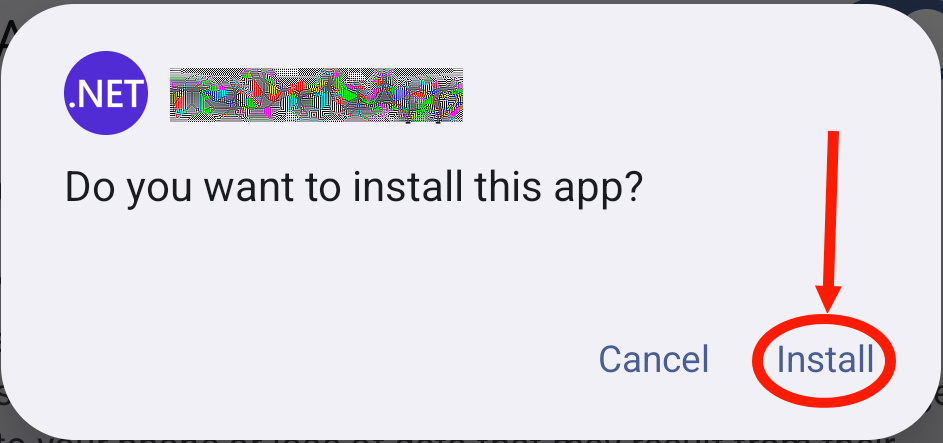
بداية يجب تحميل التطبيق من رابط التحميلات إذا لم تكن قد قمت بتحميله من قبل .
عند النقر عل رابط التحميل قد تظهر لك رسالة تحذيرية من قبل الاندرويد بأن المصدر غير معروف. اقبل التحميل كما في الصورة. وسيأتي لاحقاً فحص الملف.
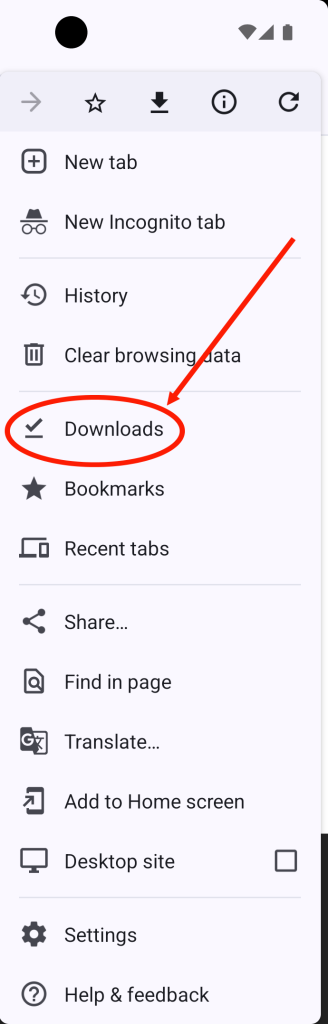
إذا لم تجد الملف بعد تحميله يمكنك النقر علي عنصر التحيملات في القائمة الجانبية للمستعرض . سواء جوجل كروم أو فاير فوكس حسب المستعرض الذي تستخدمه
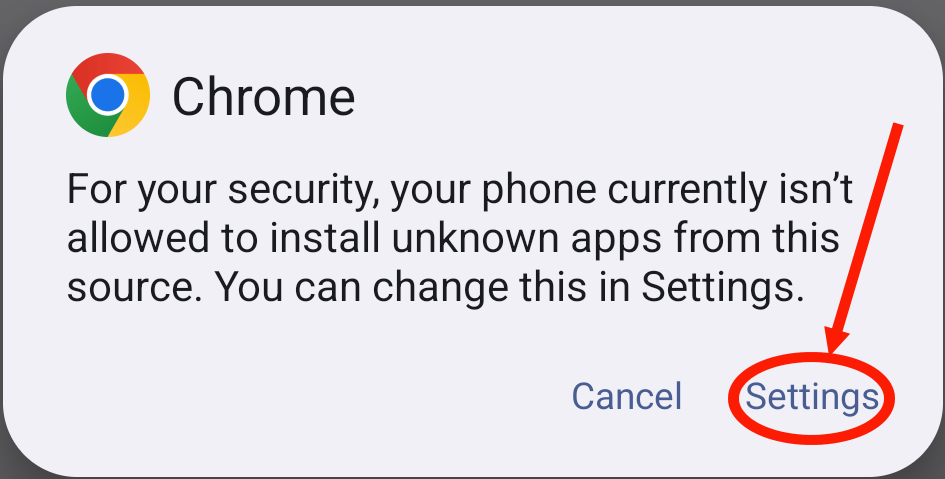
في كل الأحوال إضغط علي اسم الملف لتشغيلة . ومرة أخري قد يخبرك الأندرويد بأن إعداداته لا تسمح بتركيب التطبيقات من مصادر غير معروفة . لكنه يخبرك أيضاً بأنه يمكنك تغيير تلك الاعدادات .
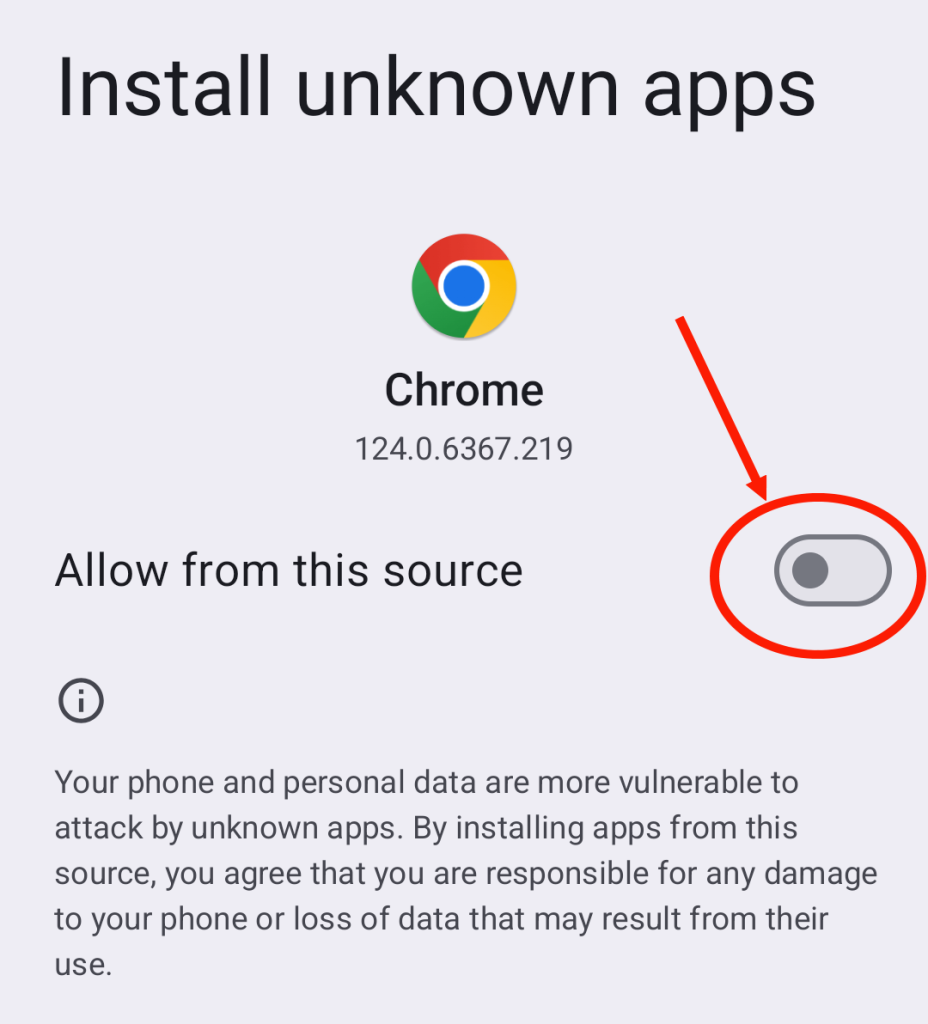
بمجرد الضغط علي كلمة اعدادات كما في الصورة السابقة تظهر لك الصورة المجاورة.
فعل الزر للسماح بالتركيب
بمجرد التفعيل سيطلب منك بدء التركيب اضغط علي تركيب كما في الصورة .
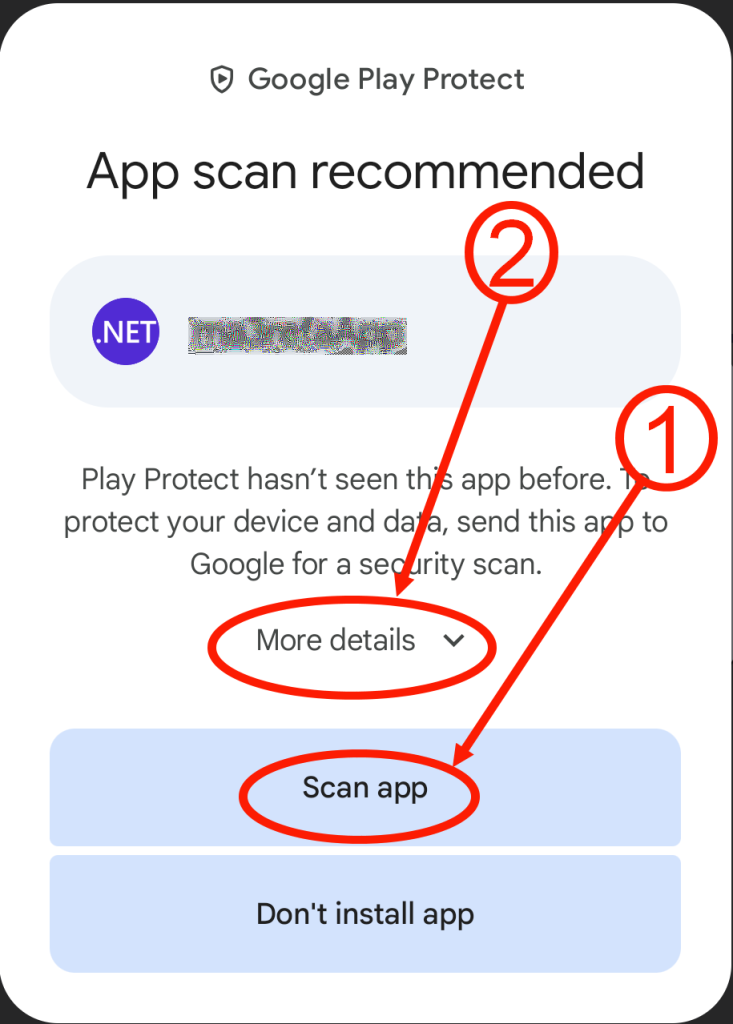
بعد أن يكتمل الفحص بنجاح
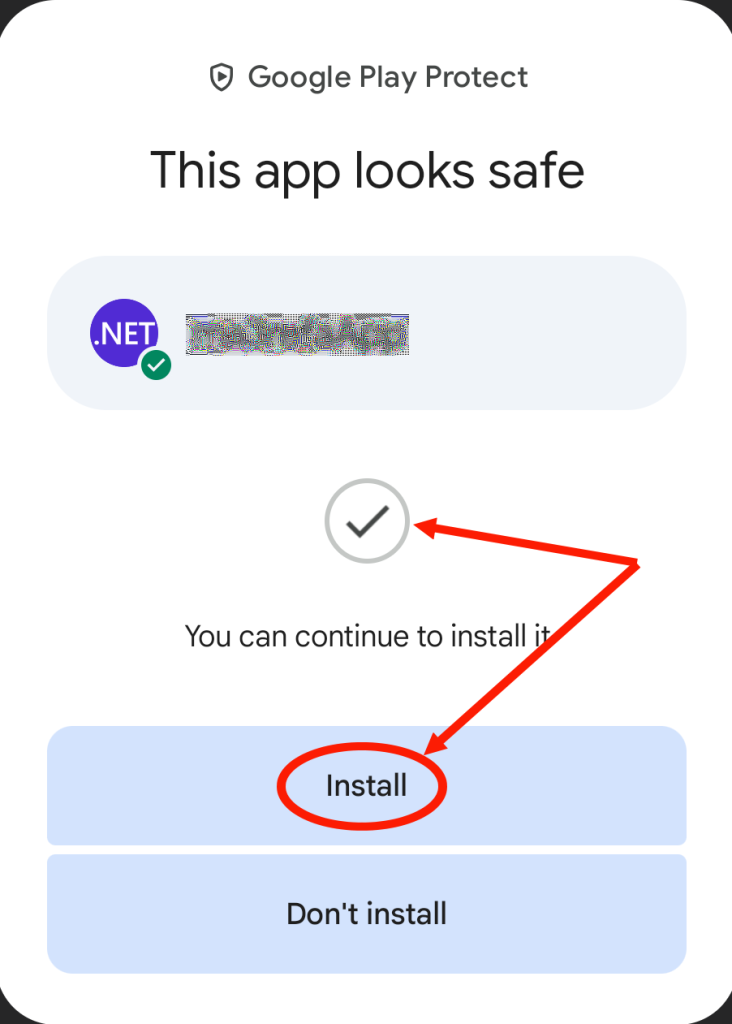
بعد أن يكتمل الفحص بنجاح سيعلن الأندرويد أن التطبيق آمن كما في الصورة.
اضغط علي زر التركيب .
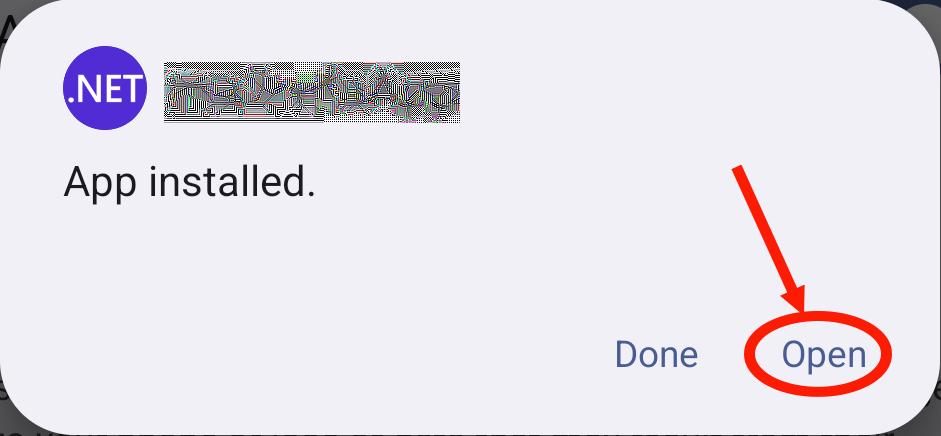
بعد أن يكتمل التركيب سيعرض عليك الاندرويد فتح التطبيق وتشغيله. اضغط علي فتح كما في الصورة.
تسجيل التطبيق
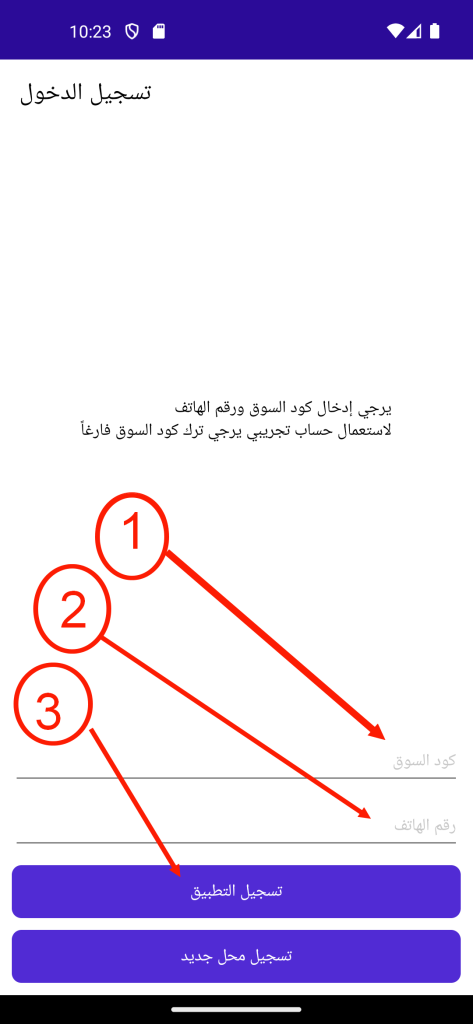
في أول مرة يتم فيها تشغيل التطبيق يجب تسجيل التطبيق في السوق.
وحيث أن تطبيق سيولة محلي في نطاق عمله أي أن كل سوق يعمل علي حدى. فإنه يجب تسجيل التطبيق في سوق معين.
يتم إدخال كود السوق الذي حصلت عليه من مدير السوق يلاحظ أن ترك الكود خالي يعني التسجيل في سوق تجريبي .
يتم إدخال رقم الهاتف الذي تم التسجيل به مع مدير السوق.
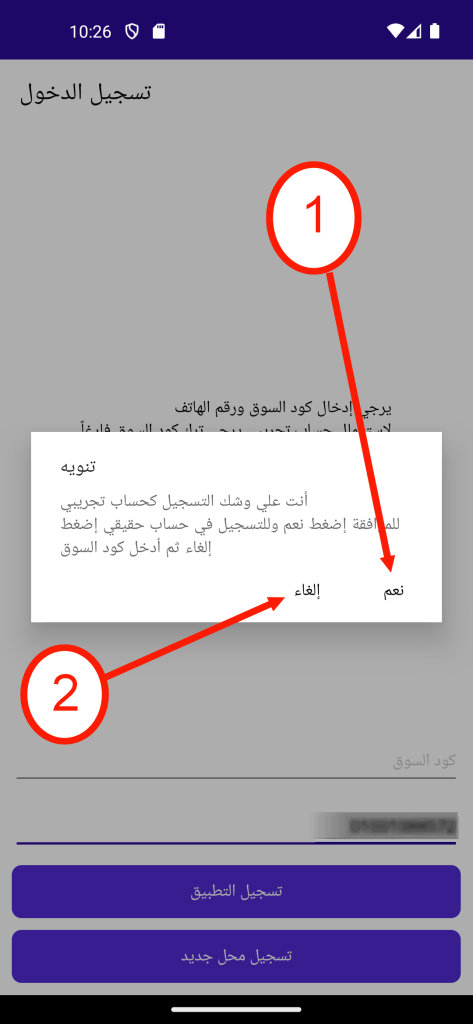
أخيراً إضغط علي زر تسجيل التطبيق . إذا كنت قد تركت كود السوق خالي فستظهر لك رسالة تفيد بأنك تشترك في حساب تجريبي.
ومن جهة أخري فإن هذه النافذة لا تظهر إلا في المرة الأولي عقب تركيب التطبيق فقط .
إذا كنت فعلاًتنوي الدخول بحساب تجريبي لأغراض التدريب إضغط نعم وإلا فاضغط إلغاء .
تسجيل الدخول
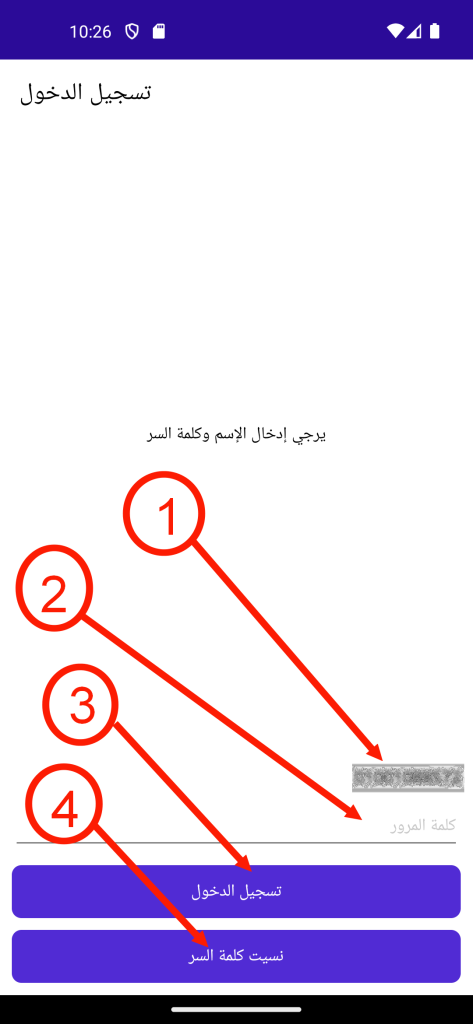
بعد التسجيل عل النحو السابق ينقلك التطبيق إلي شاشة تسجيل الدخول. وفيها ستجد رقم الهاتف الذي قمت بتسجيل التطبيق به ظاهراً تلقائياً وما عليك إلا أن تقوم بإدخال كلمة السر التي حصلت عليها من مدير السوق . يشير الرقم 1- إلي مكان رقم الهاتف وهو موجود تلقائياً في هذه الشاشة ولا يتم إخاله. الرقم 2- يشير إلي مكان إخال كلمة المرور التي حصلت عليها من مدير السوق. الرقم 3- هو زر الدخول إضغط عليه لتبدء في العمل.
إذا كنت قد نسيت كلمة السر إضغط علي الزر الأخير المشار إليه بالرقم 4 وستم التواصل معك عبر البريد الالكتروني لتغيير كلمة السر.
ويمكنك أيضاً تغيير كلمة السر من داهل التطبيق في شاشة بياناتي كما سيأتي لاحقاً.
الصفحة الرئيسية
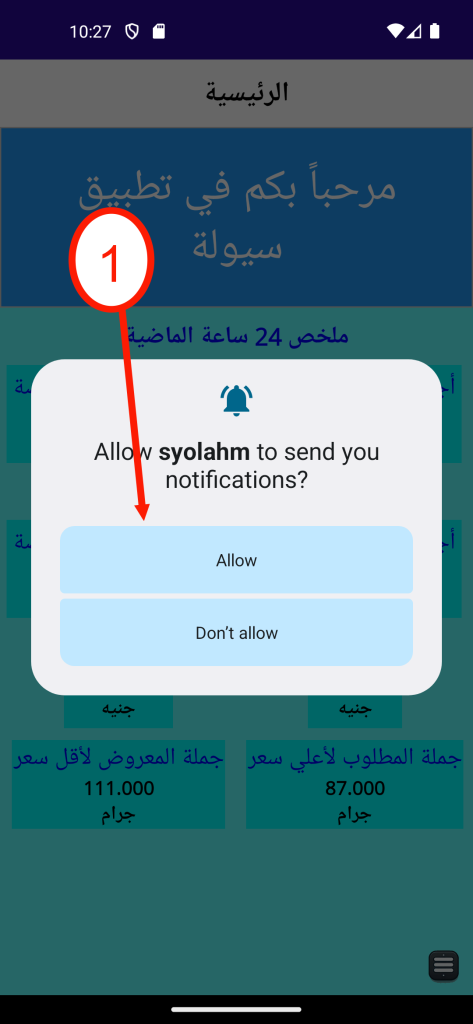
إذا كانت هذ أول مرة تقوم فيها بتشغيل التطبيق بعد التركيب فسيسألك الأندرويد إذا كنت ستسمح لهذا التطبيق أن يرسل إليك إشعارات . أجب بأسمح كما في الصورة. الإشعارات مهمة في هذا التطبيق لتنبيهك في حال وجود صفقة أو تغير في حالة العرض و الطلب في السوق.
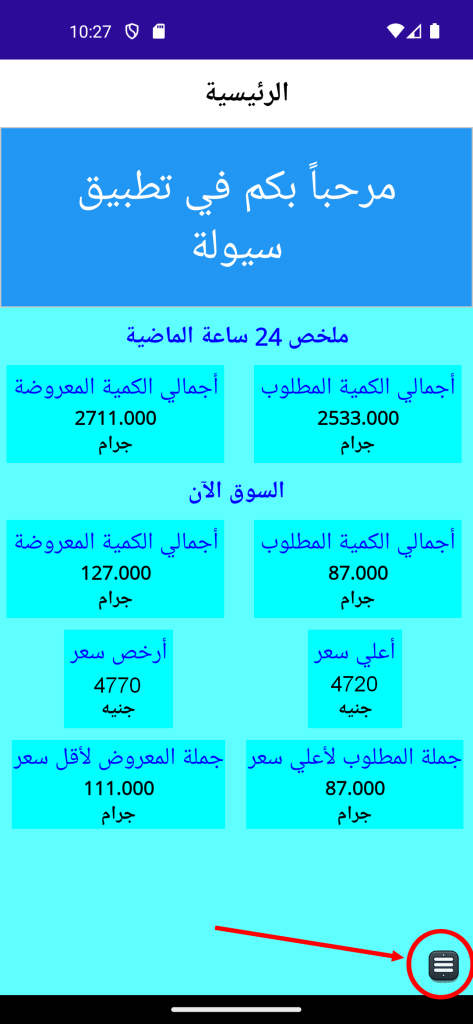
هذه الشاشة الرئيسية و التي يظهر فيها حالة السوق عموماً وهي قسمين رئيسيين و زر القائمة.
القسم الأول
ملخص الأربع وعشرين ساعة الماضية وفيها يظهر إجمالي ما كان معوضاً للبيع وإجمالي ما كان مطلوباً للشراء خلال الأربع وعشرون ساعة الماضية.
لاحظ ما يلي : أن إجمالي الكمية المطلوبة خلال الأربعة و عشرين ساعة الماضية كان أقل من الكمية المعروضة لحظة أخذ لقطة الشاشة و الفارق 200 جرام فقط وهو أمر غير مؤثر ، لكن في أحوال أخري قد يتسع الفارق في أي اتجاه وهذا يجب أخذه بعين الاعتيار عند التسعير .
القسم الثاني
ويظهر فيها وتظهر فيه حالة السوق الآن ولاحظ ما يلي :
أن هناك فارق ما بين الكمية المطلوبة و الكمية المعروضة
أن اعلي سعر هو أعلي سعر مسجل في طلبات الشراء الآن كان في هذه اللحظة 4720 جنيه للجرام.
إن أرخص سعر مسجل لعرض بيع متاح الآن هم 4770 جنيه للجرام.
وحيث أن سعر أعلي طلب شراء 4720 أقل من أرخص عرض بيع 4770 فلم تتم الصفقة .
إن جملة الطلوب لأعلي سعر هو 87 جرام وهذا يعني أن من سيعرض بيع ذهب عن السعر 4720 يمكنه الشراء حتي 87 جرام فإذا كانت الكمية التي يطلبها أكثر من ذلك فستحصل الصفقة بالكمية 87 جرام
ويسجل الباقي كعرض بيع جديد
وتزداد إجمالي الكمية المعروضة
ويتغير أرخص سعر ليكون 4720
ويزيد المعروض لأقل سعر بقدر الفارق
أما زر القائمة المشار إليه بالسهم و الموضوع داخل دائرة حمراء فإنه يفتح قائمة وظائف التطبيق
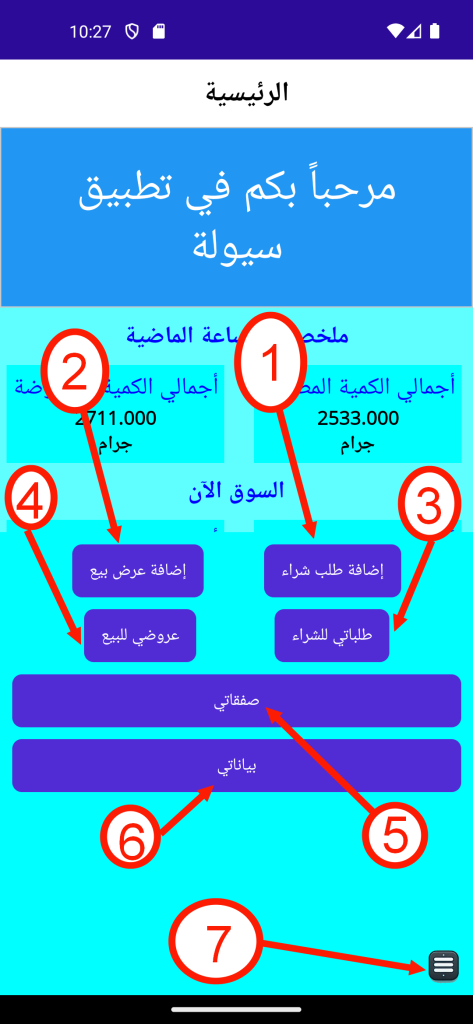
قائمة الصفحات
الضغط علي زر القائمة يقوم يالتبديل بين إظهار أ وإخفاء القائنة
القائمة تحتوي علي عدة أزرار يقوم كل منها بفتحشاشة جديدة لتقوم بالمهمة المكتوبة عليه وذلك علي المحو التالي :
يفتح الشاشة التي يمكنني من خلالها إضافة طلب شراء جديد .
يفتح الشاشة التي يمكنني من خلالها إضافة عرض بيع جديد .
يفتح الشاشة التي يمكنني من خلالها يمكنني النظر إلي طلبات الشراء الخاصة بي و التعرف علي حالتها وتعديل بيانات الطلب إذا اقتضي الأمر.
يفتح الشاشة التي يمكنني من خلالها يمكنني النظر إلي عروض البيع الخاصة بي و التعرف علي حالتها وتعديل بيانات العرض إذا اقتضي الأمر.
يفتح شاشة يمكنني من خلالها معرفة الصفقات التي تمت بناء علي عروض البيع أو طلبات الشراء الصادرة مني.
يفتح شاشة من خلالها يمكنني مراجعة بياناتي المسجلة لدي مدير السوق فضلاً عن تعديل كلمة السر كما سيأتي في شرح تلك الشاشة .
عروض البيع الخاصة بي
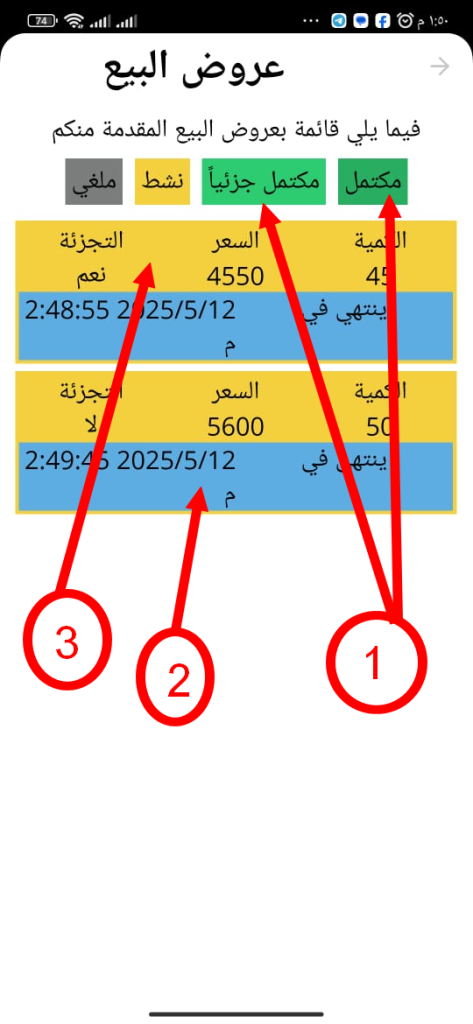
يلاحظ أن قائمة عروض البيع تتطابق في طريقة عملها وما تعرضه مع قائمة طلبات الشراء فيما عدا أن هذه أوامر بيع و تلك أوامر شراء.
1- لاحظ الفرق بين اللونين الأخضر الغامق و الفاتح ، وهذا يعني ما يلي :
أ – الغامق يعني أن كامل الكمية قد تم استيعابها في صفقة وأصبح هذا الأمر مكتمل ب – الفاتح يعني أن هذا الأمر دخل في صفقة بجزء من الكمية و أن باقي الكمية نشأ عنها أمر جديد وكما ذكرنا أن هذا منطبق علي البيع و الشراء.
2- وحيث أن معدل تغير الأسعار سريع جداً وحرصاً علي أن لا تنسي أمر باليع أو الشراء فقد تم اعداد تلك الأوامر تلقائياً لأن تفقد صلاحيتها للتداول بعد مرور ساعة واحدة فقط من لخظة إنشائها. لاحظ أيضاً الشريط الأزرق بأسفل الأمر و الذي يحتوي علي وقت وتاريخ. وهو يعني أن صلاحية في ذلك الوقت. ويجوز تجديد الأمر علي النحو الذي سيرد لاحقاً. لاحظ أيضاً أن لون هذا الشريط سيتحول من الأزرق إلي الرصاصي عندما تنتهي فترة صلاحية الأمر.
وهذا لا يمنع تجديده
3- لاحظ أيضاً بأن الأورامر التي تظهر باللون الذهبي و شريط صلاحية أزرق هي فقط التي تصلح للتداول هليها في السوق.
الغرض هذه الألوان هو تسهيل وتسريع إدراك حالة كل أمر من أوامر البيع أو الشراء
طلبات الشراء الخاصة بي
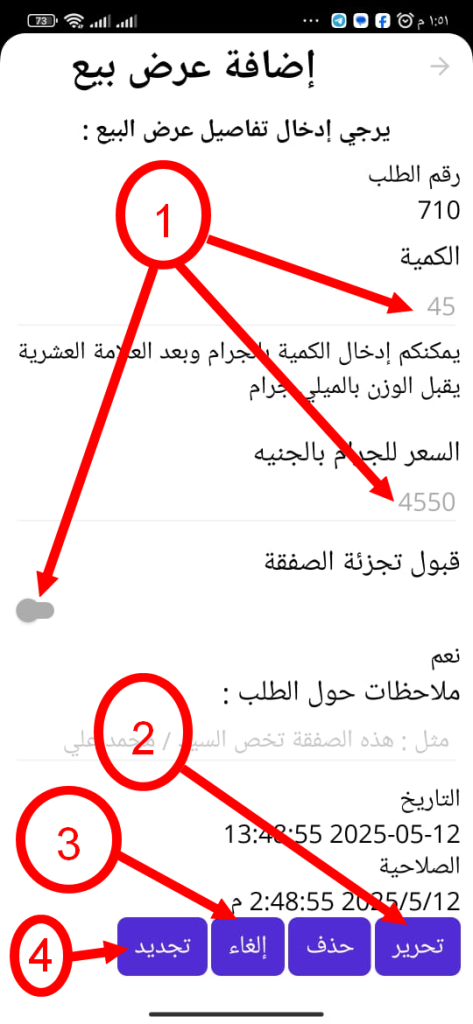
بالنقر علي أي أور من الأوامر الواردة بقائمة عروض البيع أو طلبات الشراء سيتم إظهار هذه الشاشة و التي تحوي تفاصيل ذلك الأمر . كل أمر من أوامر البيع أو الشراء سيظهر في شاشة مثل هذه تحوي تفاصيل ذلك الأمر. 1- لاحظ أن التفاصيل كالكمية أو السعر وإمكانية تجزئة الصفقة تظهر باهته في دلالة هلي أنه لا يمكن التعديل عليها . 2- يشير الرقم 2 إلي الزر تحرير والس بالنقر عليه يتم تفعيل إمكانية تعديل الفيم سواء السعر أو الكمية أو قبول التجزية وحتي الملاحظات، لاحظ أن اسم الزر نفسه سيتحول إلي حفظ . بعد اكتمال التعديل إنقر علي حفظ لحفظ التعديلات. لاحظ أيضاً أن حفظ التعديلات يؤدي إلي تجديد صلاحية الطلب ساعة أخري تبدأ من لحظة الحفظ.. 3- يشير الرقم 3 إلي زر الإلغاء و الذي يعني استعادة البيانات السابقة علي التعديل وذلك قبل حفظ التعديلات فإذا تم الحفظ فلا يمكن استعادة البيانات القديمة ويجب عليك للرجوع إليها التعدبل مرة أخري.. 4- إن زر الإلغاء المشار إليه بالرقم 3 لا يعني إلغاء الأمر نفسه وإنما إلغاء التعديلات التي لم تحفظ لكن للغاء الأمر نفسه إضغط حذف. 5- لتجديد الأمر لمدة ساعة من اللحظة الحالية دون تعديل علي بياناته فقط إضغط علي الزر تجديد المشار إليه بالرقم 4
إضافة عرض بيع
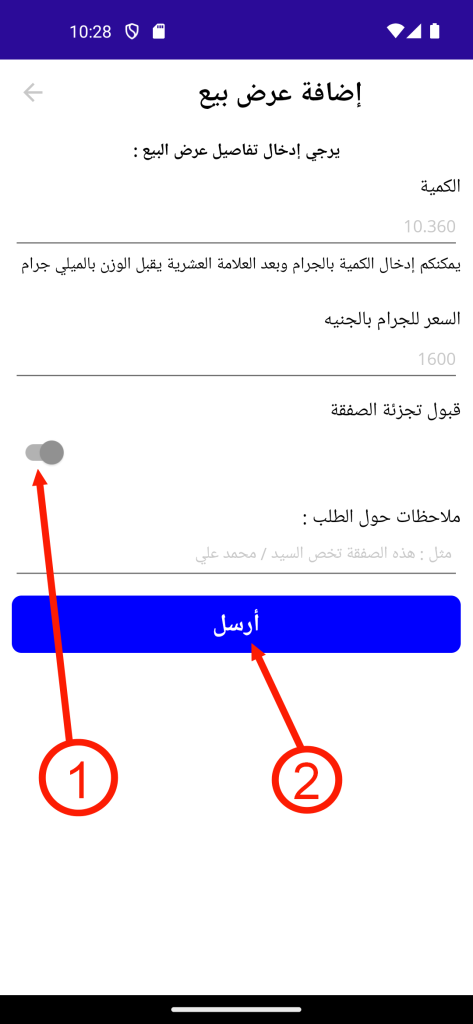
إذا كنت تريد بيع سبيكة فيمكنك أن تطرحها للبيع في السوق. استعمل هذه الشاشة لكي تضيف عرض البيع بأن تحدد التالي : 1- الكمية وهنا يمكنك أن تحدد الكمية بالجرامات وحتي بالملي جرام الفخانة تقبل الرقم من ألف. 2- السعر حدد السعر للجرام. 3- التجزئة يمكنك أن تقبل تجزئة الكمية بحيث أن تبيع جزء من الكمية المعروضة دون الباقي فلو عرضت بيع 50 جرام وطلب أحدهم شراء 35 جرام بذات السعر الذي عرضته فستتم صفقة بينه وبينك بكمية 35 وينشأ لك طلب جديد بنفس المحددات لكن بكمية 15 جرام المتبقية لاحظ أن الوضع الافتراضي لهذا الخيار هو لا أي أن لا تقبل التجزئة فإذا أردت التجزئة فعل الزر المشار إليه بالرقم 1. 4- ملاحظات الطلب يمكنك أن تذكر هنا أية ملاحظات تريدها ولا تأثير لتلك الملاحظات علي اتمام الصفقات ، هذه فقط لتكون تذكرة لك بما تشاء.
عند الضغط علي زر الارسال يظهر لك التطبيق تنبيه يسرد تفاصيل العرض ويطلب منك التأكيد. إضغط تأكيد إذا كان كل شيئ مطابق لما تريد أو إلغاء إذا أردت التعديل.
إضافة طلب شراء
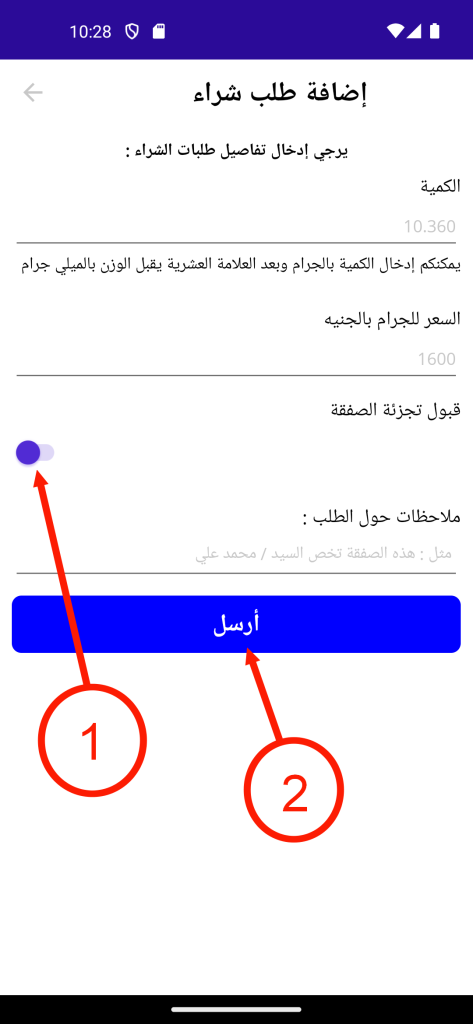
إذا كنت تريد شراء سبيكة فيمكنك أن تطرحها للبيع في السوق. استعمل هذه الشاشة لكي تضيف طلب الشراء بأن تحدد التالي : 1- الكمية وهنا يمكنك أن تحدد الكمية بالجرامات وحتي بالملي جرام الفخانة تقبل الرقم من ألف. 2- السعر حدد السعر للجرام. 3- التجزئة يمكنك أن تقبل تجزئة الكمية بحيث أن تشتري جزء من الكمية المطلوبة دون الباقي فلو طلبت شراء 50 جرام وعرض أحدهم بيع 35 جرام بذات السعر الذي عرضته فستتم صفقة بينه وبينك بكمية 35 وينشأ لك عرض بيع جديد بنفس المحددات لكن بكمية 15 جرام المتبقية لاحظ أن الوضع الافتراضي لهذا الخيار هو نعم أي أنك تقبل التجزئة فإذا أردت عدم التجزئة أطفئ هذا الزر المشار إليه بالرقم 1. 4- ملاحظات الطلب يمكنك أن تذكر هنا أية ملاحظات تريدها ولا تأثير لتلك الملاحظات علي اتمام الصفقات ، هذه فقط لتكون تذكرة لك بما تشاء.
عند الضغط علي زر الارسال يظهر لك التطبيق تنبيه يسرد تفاصيل طلب الشراء ويطلب منك التأكيد. إضغط تأكيد إذا كان كل شيئ مطابق لما تريد أو إلغاء إذا أردت التعديل.
صفقاتي
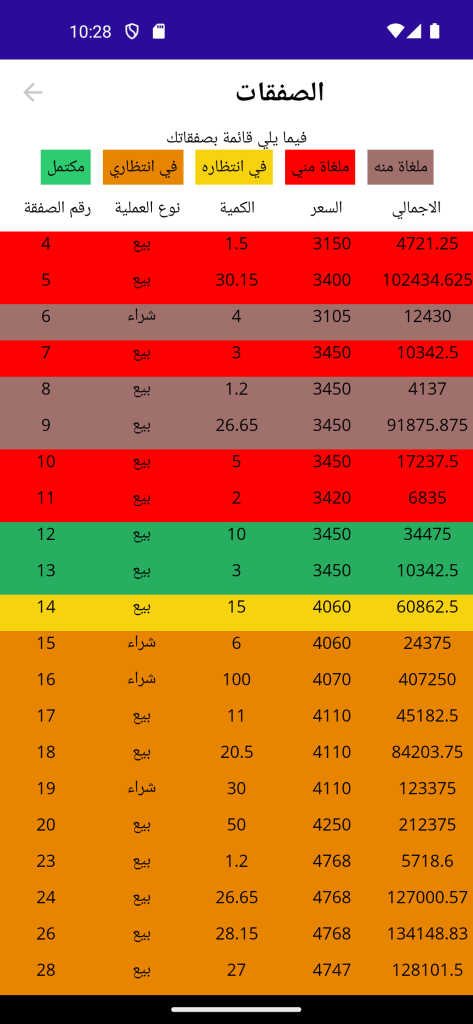
هنا يظهر قائمة بكل الصفقات الخاضة بك .
لاحظ أن دلالة كل لون مكتوبة في أعليالصفحة . لاحظ أن كون الصفقة تم إلغائها هو إجراء نادر وتكرار الالغاء بسبب تاجر ما يغرضه للإخراج من المنظومة لأنها مبنية علي الالتزام ومراقبة ذلك هو دو مدير السوق لاحظ أن اللون البرتقالي يدعوك للمبادرة بتنفيذ الجزء الخاص بك من الصفقة.
بياناتي
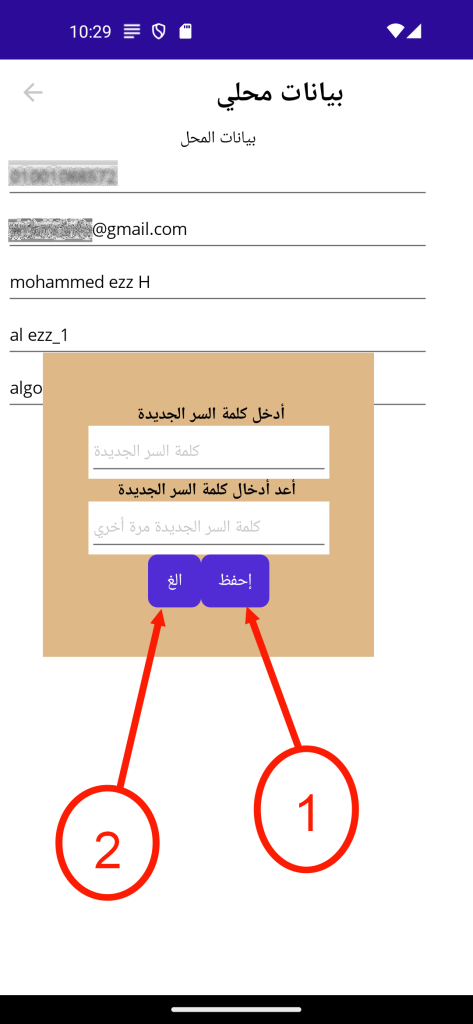
هذه هي البيانات الخاصة بك كرقم الهاتف ، البريد الالكتروني ، أسم مدير المحل ، اسم المحل في السوق ، عنوان المحل . وهذه البيانات لا يمكن تغييرها إل من خلال مدير السوق
ومن جهة أخري يمكنك تغيير كلمة السر من خلال الالضغط علي زر تغيير كلمة السر كما في الصورة.
اكتب كلمة السر الجديدة ثم كررها ثم اضغط علي زر الحفظ.